Domain utc24.de kaufen?
Wir ziehen mit dem Projekt
utc24.de um.
Sind Sie am Kauf der Domain
utc24.de interessiert?
domain@kv-gmbh.de · 0541-91531010
Domain utc24.de kaufen?
Was ist AppData Roaming?
AppData Roaming ist ein Ordner auf einem Windows-Betriebssystem, der für die Speicherung von Anwendungsdaten verwendet wird. In diesem Ordner werden Benutzerdaten und Einstellungen für bestimmte Programme gespeichert, die für alle Benutzerkonten auf dem Computer zugänglich sein sollen. Dies ermöglicht es Anwendungen, ihre Daten zwischen verschiedenen Benutzerkonten oder Computern zu synchronisieren. **
Wie finde ich AppData Ordner?
Um den AppData-Ordner auf einem Windows-Computer zu finden, musst du zunächst den Windows Explorer öffnen. Anschließend klickst du auf die Schaltfläche "Ansicht" in der oberen Menüleiste und aktivierst die Option "Ausgeblendete Elemente anzeigen". Dadurch werden versteckte Dateien und Ordner sichtbar, darunter auch der AppData-Ordner. Du kannst dann den Pfad C:\Benutzer\DeinBenutzername\AppData eingeben, um direkt zum AppData-Ordner zu gelangen. Alternativ kannst du auch "%appdata%" in das Suchfeld des Windows Explorers eingeben, um direkt zum Roaming-Ordner innerhalb des AppData-Ordners zu gelangen. **
Ähnliche Suchbegriffe für Appdata
Top-Angebote
Produkte zum Begriff Appdata:
-
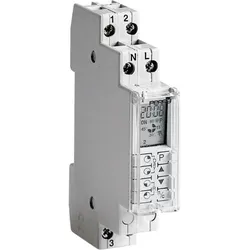
Wallair, Zeitschaltuhr, Zeitschaltuhr mit Reitern und Anzeige, Wochenprogramm automatischer ZeitumstellungDie digitale Zeitschaltuhr von Wallair bietet eine benutzerfreundliche Lösung zur automatisierten Steuerung von elektrischen Geräten. Mit einem Wochenprogramm, das bis zu 48 Schaltpaare unterstützt, ermöglicht diese Zeitschaltuhr eine präzise Planung und Steuerung von Zeitintervallen. Die automatische Umstellung zwischen Sommer- und Winterzeit sowie die Schaltjahrkorrektur sorgen dafür, dass die Zeitschaltuhr stets korrekt funktioniert, ohne dass manuelle Anpassungen erforderlich sind. Die kürzeste Schaltzeit beträgt 15 Minuten, was eine flexible Nutzung ermöglicht. Dank der Gangreserve und dem Datenerhalt der Schaltprogramme durch eine austauschbare Knopfzelle bleibt die Programmierung auch bei Stromausfällen erhalten. Diese Zeitschaltuhr ist für den Innenbereich konzipiert und lässt sich einfach auf einer Hutschiene montieren, was sie zu einer praktischen Wahl für verschiedene Anwendungen macht. - Wochenprogramm mit bis zu 48 Schaltpaaren - Automatische Sommer-Winterzeit-Umstellung - Kürzeste Schaltzeit von 15 Minuten - Datenerhalt der Schaltprogramme durch austauschbare Knopfzelle - Einfache Montage auf Hutschiene.49,95 €*Versand: 0,00 €Sichere Weiterleitung zum Anbieter
-
LED-Tischleuchte mit Gestensteuerung 4 Lichtmodi, dimmbar flexibler Lampenkopf digitale ZeitanzeigeLED-Tischleuchte mit Gestensteuerung Mit der LED-Schreibtischleuchte bringst du innovative Lichttechnik direkt an deinen Arbeitsplatz - egal ob im Homeoffice am Schreibtisch oder im Hobbyzimmer. Was erhalte ich? LED-Schreibtischleuchte Adapter Bedienungsanleitung Auf einen Blick Touch Control und Gestensteuerung vier Lichtmodi: kaltweiß, warmweiß, natur, meeting mode stufenlos dimmbar flexibler Lampenkopf digitale Zeitanzeige Schraubklemme zur sicheren Befestigung Power: 15±2W max Adapter: 24V/0,75A Farbtemperatur: kaltweiß 6.000±410K, warmweiß 3.045±175K, natur 4.200±267K, meeting mode 4.200±267K, 5.300±332K Helligkeit: kaltweiß 850Lm±10 %, warmweiß 800Lm±20 %, natur 830Lm±20 %, meeting mode 220Lm±20 % Farbwiedergabeindex: >80RA Maße (B x H): ca. 54 x 87,5 cm Gewicht ca. 0,95 kg Material Aluminium, ABS31,99 €*Versand: 5,95 €Sichere Weiterleitung zum Anbieter


-
Ist der AppData-Ordner wichtig?
Ja, der AppData-Ordner ist wichtig, da er von Windows verwendet wird, um Anwendungsdaten für Benutzerprofile zu speichern. Viele Anwendungen speichern dort Konfigurationsdateien, Zwischenspeicher und andere Daten, die für ihre ordnungsgemäße Funktion erforderlich sind. Es wird empfohlen, den AppData-Ordner nicht zu löschen oder zu verschieben, da dies zu Problemen mit Anwendungen führen kann. **
-
Wie finde ich den Ordner AppData?
Um den Ordner AppData zu finden, musst du zunächst den Windows Explorer öffnen. Klicke dann auf die Suchleiste oben und gebe "%appdata%" ein. Drücke Enter und es sollte dich direkt zum AppData-Ordner führen. Alternativ kannst du auch den Pfad "C:\Benutzer\DeinBenutzername\AppData" manuell eingeben, um den Ordner zu finden. Stelle sicher, dass du versteckte Dateien und Ordner anzeigen lässt, da der AppData-Ordner standardmäßig ausgeblendet ist. Wenn du den Ordner weiterhin nicht finden kannst, kannst du auch in der Systemsteuerung unter "Ordneroptionen" nachsehen, ob die Option zum Anzeigen versteckter Dateien aktiviert ist. **
-
Wo finde ich den Ordner AppData?
Der Ordner AppData befindet sich normalerweise im Benutzerverzeichnis auf einem Windows-Betriebssystem. Um darauf zuzugreifen, kannst du die Tastenkombination Windows + R drücken, " %appdata% " eingeben und auf "OK" klicken. Alternativ kannst du auch über den Datei-Explorer navigieren, indem du zu "C:\Benutzer\DeinBenutzername\" gehst und dort den Ordner "AppData" findest. Beachte jedoch, dass der Ordner standardmäßig ausgeblendet ist, also musst du möglicherweise die Option "Ausgeblendete Elemente einblenden" aktivieren. **
-
Wie kopiere ich den AppData-Ordner?
Um den AppData-Ordner zu kopieren, öffne den Windows Explorer und navigiere zu "C:\Benutzer\[Dein Benutzername]". Dort findest du den Ordner "AppData". Klicke mit der rechten Maustaste auf den Ordner und wähle "Kopieren". Navigiere dann zu dem Zielort, an dem du den Ordner kopieren möchtest, klicke mit der rechten Maustaste und wähle "Einfügen". **

Fehlt der Minecraft AppData Mods Ordner?
Es ist möglich, dass der Minecraft AppData Mods Ordner fehlt, wenn du Minecraft auf einer anderen Plattform als Windows verwendest. Auf Mac und Linux befindet sich der Mods Ordner normalerweise im Minecraft-Verzeichnis. Wenn du den Mods Ordner nicht finden kannst, kannst du ihn manuell erstellen, um Mods zu installieren. **
Wie öffne ich das AppData-Fenster?
Um das AppData-Fenster zu öffnen, musst du zunächst den Windows Explorer öffnen. Dann musst du in der Adressleiste "%appdata%" eingeben und Enter drücken. Dadurch gelangst du direkt zum AppData-Ordner. **
Top-Angebote
Produkte zum Begriff Appdata:
-
Wallair, Zeitschaltuhr, Zeitschaltuhr mit Reitern und Anzeige, Wochenprogramm automatischer ZeitumstellungDie digitale Zeitschaltuhr von Wallair bietet eine benutzerfreundliche Lösung zur automatisierten Steuerung von elektrischen Geräten. Mit einem Wochenprogramm, das bis zu 48 Schaltpaare unterstützt, ermöglicht diese Zeitschaltuhr eine präzise Planung und Steuerung von Zeitintervallen. Die automatische Umstellung zwischen Sommer- und Winterzeit sowie die Schaltjahrkorrektur sorgen dafür, dass die Zeitschaltuhr stets korrekt funktioniert, ohne dass manuelle Anpassungen erforderlich sind. Die kürzeste Schaltzeit beträgt 15 Minuten, was eine flexible Nutzung ermöglicht. Dank der Gangreserve und dem Datenerhalt der Schaltprogramme durch eine austauschbare Knopfzelle bleibt die Programmierung auch bei Stromausfällen erhalten. Diese Zeitschaltuhr ist für den Innenbereich konzipiert und lässt sich einfach auf einer Hutschiene montieren, was sie zu einer praktischen Wahl für verschiedene Anwendungen macht. - Wochenprogramm mit bis zu 48 Schaltpaaren - Automatische Sommer-Winterzeit-Umstellung - Kürzeste Schaltzeit von 15 Minuten - Datenerhalt der Schaltprogramme durch austauschbare Knopfzelle - Einfache Montage auf Hutschiene.49,95 €*Versand: 0,00 €Sichere Weiterleitung zum Anbieter
-
Was ist AppData Roaming?
AppData Roaming ist ein Ordner auf einem Windows-Betriebssystem, der für die Speicherung von Anwendungsdaten verwendet wird. In diesem Ordner werden Benutzerdaten und Einstellungen für bestimmte Programme gespeichert, die für alle Benutzerkonten auf dem Computer zugänglich sein sollen. Dies ermöglicht es Anwendungen, ihre Daten zwischen verschiedenen Benutzerkonten oder Computern zu synchronisieren. **
-
Wie finde ich AppData Ordner?
Um den AppData-Ordner auf einem Windows-Computer zu finden, musst du zunächst den Windows Explorer öffnen. Anschließend klickst du auf die Schaltfläche "Ansicht" in der oberen Menüleiste und aktivierst die Option "Ausgeblendete Elemente anzeigen". Dadurch werden versteckte Dateien und Ordner sichtbar, darunter auch der AppData-Ordner. Du kannst dann den Pfad C:\Benutzer\DeinBenutzername\AppData eingeben, um direkt zum AppData-Ordner zu gelangen. Alternativ kannst du auch "%appdata%" in das Suchfeld des Windows Explorers eingeben, um direkt zum Roaming-Ordner innerhalb des AppData-Ordners zu gelangen. **
-
Ist der AppData-Ordner wichtig?
Ja, der AppData-Ordner ist wichtig, da er von Windows verwendet wird, um Anwendungsdaten für Benutzerprofile zu speichern. Viele Anwendungen speichern dort Konfigurationsdateien, Zwischenspeicher und andere Daten, die für ihre ordnungsgemäße Funktion erforderlich sind. Es wird empfohlen, den AppData-Ordner nicht zu löschen oder zu verschieben, da dies zu Problemen mit Anwendungen führen kann. **
-
Wie finde ich den Ordner AppData?
Um den Ordner AppData zu finden, musst du zunächst den Windows Explorer öffnen. Klicke dann auf die Suchleiste oben und gebe "%appdata%" ein. Drücke Enter und es sollte dich direkt zum AppData-Ordner führen. Alternativ kannst du auch den Pfad "C:\Benutzer\DeinBenutzername\AppData" manuell eingeben, um den Ordner zu finden. Stelle sicher, dass du versteckte Dateien und Ordner anzeigen lässt, da der AppData-Ordner standardmäßig ausgeblendet ist. Wenn du den Ordner weiterhin nicht finden kannst, kannst du auch in der Systemsteuerung unter "Ordneroptionen" nachsehen, ob die Option zum Anzeigen versteckter Dateien aktiviert ist. **
Ähnliche Suchbegriffe für Appdata
-
LED-Tischleuchte mit Gestensteuerung 4 Lichtmodi, dimmbar flexibler Lampenkopf digitale ZeitanzeigeLED-Tischleuchte mit Gestensteuerung Mit der LED-Schreibtischleuchte bringst du innovative Lichttechnik direkt an deinen Arbeitsplatz - egal ob im Homeoffice am Schreibtisch oder im Hobbyzimmer. Was erhalte ich? LED-Schreibtischleuchte Adapter Bedienungsanleitung Auf einen Blick Touch Control und Gestensteuerung vier Lichtmodi: kaltweiß, warmweiß, natur, meeting mode stufenlos dimmbar flexibler Lampenkopf digitale Zeitanzeige Schraubklemme zur sicheren Befestigung Power: 15±2W max Adapter: 24V/0,75A Farbtemperatur: kaltweiß 6.000±410K, warmweiß 3.045±175K, natur 4.200±267K, meeting mode 4.200±267K, 5.300±332K Helligkeit: kaltweiß 850Lm±10 %, warmweiß 800Lm±20 %, natur 830Lm±20 %, meeting mode 220Lm±20 % Farbwiedergabeindex: >80RA Maße (B x H): ca. 54 x 87,5 cm Gewicht ca. 0,95 kg Material Aluminium, ABS31,99 €*Versand: 5,95 €Sichere Weiterleitung zum Anbieter
-
Wo finde ich den Ordner AppData?
Der Ordner AppData befindet sich normalerweise im Benutzerverzeichnis auf einem Windows-Betriebssystem. Um darauf zuzugreifen, kannst du die Tastenkombination Windows + R drücken, " %appdata% " eingeben und auf "OK" klicken. Alternativ kannst du auch über den Datei-Explorer navigieren, indem du zu "C:\Benutzer\DeinBenutzername\" gehst und dort den Ordner "AppData" findest. Beachte jedoch, dass der Ordner standardmäßig ausgeblendet ist, also musst du möglicherweise die Option "Ausgeblendete Elemente einblenden" aktivieren. **
-
Wie kopiere ich den AppData-Ordner?
Um den AppData-Ordner zu kopieren, öffne den Windows Explorer und navigiere zu "C:\Benutzer\[Dein Benutzername]". Dort findest du den Ordner "AppData". Klicke mit der rechten Maustaste auf den Ordner und wähle "Kopieren". Navigiere dann zu dem Zielort, an dem du den Ordner kopieren möchtest, klicke mit der rechten Maustaste und wähle "Einfügen". **
-
Fehlt der Minecraft AppData Mods Ordner?
Es ist möglich, dass der Minecraft AppData Mods Ordner fehlt, wenn du Minecraft auf einer anderen Plattform als Windows verwendest. Auf Mac und Linux befindet sich der Mods Ordner normalerweise im Minecraft-Verzeichnis. Wenn du den Mods Ordner nicht finden kannst, kannst du ihn manuell erstellen, um Mods zu installieren. **
-
Wie öffne ich das AppData-Fenster?
Um das AppData-Fenster zu öffnen, musst du zunächst den Windows Explorer öffnen. Dann musst du in der Adressleiste "%appdata%" eingeben und Enter drücken. Dadurch gelangst du direkt zum AppData-Ordner. **
* Alle Preise verstehen sich inklusive der gesetzlichen Mehrwertsteuer und ggf. zuzüglich Versandkosten. Die Angebotsinformationen basieren auf den Angaben des jeweiligen Shops und werden über automatisierte Prozesse aktualisiert. Eine Aktualisierung in Echtzeit findet nicht statt, so dass es im Einzelfall zu Abweichungen kommen kann. ** Hinweis: Teile dieses Inhalts wurden von KI erstellt.