Domain utc24.de kaufen?
Wir ziehen mit dem Projekt
utc24.de um.
Sind Sie am Kauf der Domain
utc24.de interessiert?
domain@kv-gmbh.de · 0541-91531010
Domain utc24.de kaufen?
Warum funktioniert Snipping Tool nicht?
Warum funktioniert Snipping Tool nicht? Gibt es eine Fehlermeldung, die angezeigt wird? Hast du versucht, das Programm neu zu starten oder deinen Computer neu zu starten? Möglicherweise liegt das Problem an fehlenden Berechtigungen oder an einer beschädigten Datei. Hast du die neueste Version des Snipping Tools installiert? **
Wie installiere ich Snipping Tool?
Um das Snipping Tool auf einem Windows-Computer zu installieren, müssen Sie zuerst sicherstellen, dass es nicht bereits auf Ihrem System vorhanden ist. Geben Sie dazu "Snipping Tool" in die Windows-Suchleiste ein. Wenn es nicht gefunden wird, können Sie es über die Systemsteuerung unter "Programme und Funktionen" installieren. Klicken Sie auf "Windows-Funktionen aktivieren oder deaktivieren" und suchen Sie nach dem Snipping Tool. Aktivieren Sie das Kontrollkästchen neben dem Snipping Tool und klicken Sie auf "OK". Das Snipping Tool sollte nun auf Ihrem Computer installiert sein und kann über die Windows-Suche oder das Startmenü geöffnet werden. **
Ähnliche Suchbegriffe für Snipping
Top-Angebote
Produkte zum Begriff Snipping:
-
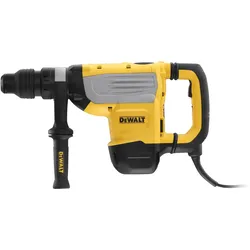
DEWALT Kombihammer SDS-max 48mm 1600Watt UTC1.600 Watt SDS-max Kombihammer 48mm, 13,3 Joule, UTCProduktstärken:Neuentwickeltes Hammerwerk mit starken 13,3 Joule EinzelschlagenergiePerfekt abgestimmte Dreh- und Schlagzahl sowie die Drehzahl-Konstantelektronik garantieren einen gleichbleibend hohen BohrfortschrittPerform & Protect: Anti-Rotations-Funktion UTC – verhindert eine unkontrollierbare Rotation des Werkzeugs (bspw. bei Armierungstreffern)Perform & Protect: Sicheres und ermüdungsarmes Arbeiten bei geringen Vibrationen, durch federgelagerten, von der Maschine entkoppelten HandgriffElektronische Dreh- und Schlagzahlregulierung erlaubt ein perfektes Anpassen an das zu bearbeitende MaterialOptimierte mechanische Sicherheitskupplung sorgt für problemlosen, sicheren Einsatz auch bei großen BohrdurchmessernDrehstopp zur Durchführung von mittelschweren Meißelarbeiten in Mauerwerk, Stein und BetonVerbesserte Kühlluftführung im Bereic...978,85 €*Versand: 0,00 €Sichere Weiterleitung zum Anbieter

-
Wie öffne ich das Snipping Tool?
Um das Snipping Tool zu öffnen, kannst du entweder die Windows-Suche verwenden und nach "Snipping Tool" suchen. Alternativ kannst du auch die Tastenkombination "Windows-Taste + Shift + S" drücken, um das Snipping Tool direkt zu öffnen. Eine weitere Möglichkeit ist, das Snipping Tool über das Startmenü unter "Windows-Zubehör" zu finden und von dort aus zu öffnen. Du kannst auch einen Rechtsklick auf die Taskleiste machen, "Neu" auswählen und dann "Snipping Tool" anklicken, um es zu öffnen. **
-
Wie funktioniert Snipping Tool Windows 10?
Das Snipping Tool ist ein integriertes Programm in Windows 10, mit dem Benutzer Screenshots erstellen können. Um das Snipping Tool zu verwenden, öffnen Sie es entweder über die Suche in der Taskleiste oder über das Startmenü. Wählen Sie dann die Art des Screenshots aus, den Sie erstellen möchten (Vollbild, rechteckiger Ausschnitt, freie Form oder Fenster). Klicken Sie auf "Neu" und ziehen Sie den Cursor über den Bereich, den Sie erfassen möchten. Anschließend können Sie den Screenshot speichern, kopieren oder bearbeiten. **
-
Was ist das Snipping Tool 3?
Das Snipping Tool 3 ist ein Bildschirmaufnahmeprogramm, das es Benutzern ermöglicht, Screenshots von ihrem Computerbildschirm zu erstellen. Es bietet verschiedene Aufnahmemodi wie Rechteck, Freiform, Fenster oder Vollbild. Mit dem Snipping Tool 3 können Benutzer ihre Screenshots bearbeiten, markieren und speichern, um sie später zu verwenden. Es ist ein nützliches Werkzeug für Präsentationen, Tutorials oder einfach nur zum Teilen von Bildschirminhalten. **
-
Wie benutze ich das Snipping Tool?
Um das Snipping Tool zu verwenden, öffne zuerst das Programm auf deinem Computer. Klicke dann auf "Neu" und wähle den Bereich aus, den du erfassen möchtest. Du kannst zwischen verschiedenen Arten von Ausschnitten wählen, z.B. Freihand, Rechteck oder Fenster. Nachdem du den gewünschten Bereich ausgewählt hast, kannst du den Ausschnitt speichern, kopieren oder markieren. Du kannst das Snipping Tool auch verwenden, um Notizen oder Markierungen auf dem Bildschirmausschnitt hinzuzufügen. **


Wo werden Snipping Tool Bilder gespeichert?
Das Snipping Tool speichert standardmäßig die erstellten Bilder in der Zwischenablage. Wenn du ein Bild mit dem Snipping Tool aufgenommen hast, kannst du es in ein anderes Programm einfügen, z. B. in ein Bildbearbeitungsprogramm oder in ein Textverarbeitungsprogramm. Von dort aus kannst du das Bild dann speichern, wo du möchtest. Es gibt jedoch auch die Möglichkeit, die Einstellungen des Snipping Tools anzupassen, um die Bilder direkt an einem bestimmten Speicherort zu speichern. Hast du diese Einstellungen bereits geändert oder möchtest du wissen, wo die Standard-Speicherort für Snipping Tool Bilder ist? **
Wie finde ich das Snipping Tool?
Das Snipping Tool ist eine integrierte Anwendung in Windows-Betriebssystemen, die es Benutzern ermöglicht, Screenshots zu erstellen. Um das Snipping Tool zu finden, können Sie einfach die Windows-Suche verwenden und nach "Snipping Tool" suchen. Alternativ können Sie auch auf das Startmenü klicken, "Alle Apps" auswählen und nach dem Snipping Tool suchen. Eine weitere Möglichkeit besteht darin, die Tastenkombination "Windows-Taste + Shift + S" zu verwenden, um das Snipping Tool schnell zu öffnen. Wenn Sie das Snipping Tool häufig verwenden, können Sie es auch an die Taskleiste oder den Desktop anheften, um einen schnellen Zugriff zu haben. **
Top-Angebote
Produkte zum Begriff Snipping:
-
Warum funktioniert Snipping Tool nicht?
Warum funktioniert Snipping Tool nicht? Gibt es eine Fehlermeldung, die angezeigt wird? Hast du versucht, das Programm neu zu starten oder deinen Computer neu zu starten? Möglicherweise liegt das Problem an fehlenden Berechtigungen oder an einer beschädigten Datei. Hast du die neueste Version des Snipping Tools installiert? **
-
Wie installiere ich Snipping Tool?
Um das Snipping Tool auf einem Windows-Computer zu installieren, müssen Sie zuerst sicherstellen, dass es nicht bereits auf Ihrem System vorhanden ist. Geben Sie dazu "Snipping Tool" in die Windows-Suchleiste ein. Wenn es nicht gefunden wird, können Sie es über die Systemsteuerung unter "Programme und Funktionen" installieren. Klicken Sie auf "Windows-Funktionen aktivieren oder deaktivieren" und suchen Sie nach dem Snipping Tool. Aktivieren Sie das Kontrollkästchen neben dem Snipping Tool und klicken Sie auf "OK". Das Snipping Tool sollte nun auf Ihrem Computer installiert sein und kann über die Windows-Suche oder das Startmenü geöffnet werden. **
-
Wie öffne ich das Snipping Tool?
Um das Snipping Tool zu öffnen, kannst du entweder die Windows-Suche verwenden und nach "Snipping Tool" suchen. Alternativ kannst du auch die Tastenkombination "Windows-Taste + Shift + S" drücken, um das Snipping Tool direkt zu öffnen. Eine weitere Möglichkeit ist, das Snipping Tool über das Startmenü unter "Windows-Zubehör" zu finden und von dort aus zu öffnen. Du kannst auch einen Rechtsklick auf die Taskleiste machen, "Neu" auswählen und dann "Snipping Tool" anklicken, um es zu öffnen. **
-
Wie funktioniert Snipping Tool Windows 10?
Das Snipping Tool ist ein integriertes Programm in Windows 10, mit dem Benutzer Screenshots erstellen können. Um das Snipping Tool zu verwenden, öffnen Sie es entweder über die Suche in der Taskleiste oder über das Startmenü. Wählen Sie dann die Art des Screenshots aus, den Sie erstellen möchten (Vollbild, rechteckiger Ausschnitt, freie Form oder Fenster). Klicken Sie auf "Neu" und ziehen Sie den Cursor über den Bereich, den Sie erfassen möchten. Anschließend können Sie den Screenshot speichern, kopieren oder bearbeiten. **
Ähnliche Suchbegriffe für Snipping
-
DEWALT Kombihammer SDS-max 48mm 1600Watt UTC1.600 Watt SDS-max Kombihammer 48mm, 13,3 Joule, UTCProduktstärken:Neuentwickeltes Hammerwerk mit starken 13,3 Joule EinzelschlagenergiePerfekt abgestimmte Dreh- und Schlagzahl sowie die Drehzahl-Konstantelektronik garantieren einen gleichbleibend hohen BohrfortschrittPerform & Protect: Anti-Rotations-Funktion UTC – verhindert eine unkontrollierbare Rotation des Werkzeugs (bspw. bei Armierungstreffern)Perform & Protect: Sicheres und ermüdungsarmes Arbeiten bei geringen Vibrationen, durch federgelagerten, von der Maschine entkoppelten HandgriffElektronische Dreh- und Schlagzahlregulierung erlaubt ein perfektes Anpassen an das zu bearbeitende MaterialOptimierte mechanische Sicherheitskupplung sorgt für problemlosen, sicheren Einsatz auch bei großen BohrdurchmessernDrehstopp zur Durchführung von mittelschweren Meißelarbeiten in Mauerwerk, Stein und BetonVerbesserte Kühlluftführung im Bereic...978,85 €*Versand: 0,00 €Sichere Weiterleitung zum Anbieter
-
DeWalt Kombihammer SDS-max 52mm 1700Watt UTCSchwerer 1700-Watt-Kombihammer (SDS-Max / 52 mm) für maximale Bohr- und Abbruchleistung Der DeWalt Kombihammer D25773K-QS ist ein kompromissloses Kraftpaket für den professionellen Hoch-, Tief- und Ingenieurbau. Wenn es um das Bohren von riesigen Durchmessern in massiven Stahlbeton oder um schwere Meißelarbeiten geht, liefert diese kabelgebundene 230-Volt-Maschine Bestwerte. Ausgestattet mit der robusten SDS-Max-Werkzeugaufnahme und einem extrem durchzugsstarken 1700-Watt-Motor, vereint dieser Kombihammer die Funktionen eines schweren Bohrhammers und eines vollwertigen Meißelhammers in einem einzigen Gerät. Mit einer brachialen Einzelschlagenergie von 19,4 Joule durchdringt das Werkzeug selbst härtesten Beton mühelos. Da bei Bohrdurchmessern von bis zu 52 mm (mit Vollbohrern) enorme Rotationskräfte entstehen, steht der Anwenderschutz an erster Stelle. Das Perform & Protect-System von DeWalt bietet hier ein Höchstmaß an Sicherheit: Die elektronische Antirotations-Kupplung (UTC) verhindert gefährliche Rückschläge beim Verkanten des Bohrers, während die aktive Vibrationskontrolle (AVC) ein ermüdungsarmes Arbeiten garantiert. Praktische Anwendungsbereiche des DeWalt Kombihammers D25773K-QS Schwerlastverankerungen: Präzises Hammerbohren von großen Dübellöchern (bis 52 mm) für Verbundanker, Stützen und Stahlträgerkonstruktionen in massivem Beton. Durchbrüche und Kernbohrungen: Erstellen von großen Wand- und Deckendurchbrüchen für Abwasserrohre oder Lüftungsschächte mit SDS-Max-Bohrkronen (bis zu 150 mm Durchmesser). Abbruch- und Stemmarbeiten: Zügiges Einreißen von Mauerwerk, Abschlagen von dickem Putz oder das Aufstemmen von Fundamenten und Bodenplatten im reinen Meißelmodus (Drehstopp). Die technischen Highlights im Überblick Zwei Arbeitsmodi: Wechseln Sie flexibel zwischen Hammerbohren für tiefe Löcher in Beton und Meißeln (Drehstopp) für schwere Abbrucharbeiten. 1700 Watt Motorleistung: Gewährleistet kontinuierliche Durchzugskraft und eine überragende Schlagenergie von 19,4 Joule ohne Leistungsabfall im Netzbetrieb. Perform & Protect (UTC / Anti-Rotations-System): Die "Ultimate Torque Control" greift in Sekundenbruchteilen ein und schaltet das Gerät ab, sobald sich ein Bohrer in der Armierung verhakt. Perform & Protect (AVC): Das Active Vibration Control-System mit federgelagertem, entkoppeltem Handgriff reduziert die Hand-Arm-Vibrationen maßgeblich und schont die Gelenke. Elektronische Dreh- und Schlagzahlregulierung: Ermöglicht ein kontrolliertes und materialgerechtes Anbohren, selbst bei empfindlicheren Baustoffen. Sicherheit durch DeWalt Garantie: Profitieren Sie von einer kostenlosen Garantieverlängerung auf bis zu 3 Jahre bei Registrierung des Gerätes innerhalb von 4 Wochen nach dem Kauf. Wichtiger Hinweis zur K-Ausführung (Kabelgebunden): Es handelt sich bei diesem Hochleistungs-Kombihammer um ein kabelgebundenes 230-Volt-Netzgerät (kein Akku!). Die Lieferung erfolgt in einem extrem widerstandsfähigen Transportkoffer, der das Gerät und wichtiges Zubehör im harten Baustellenalltag sicher schützt. Profi-Tipp für maximale Arbeitssicherheit und eine lange Maschinenlebensdauer: Zur Anwendung: Auch wenn die hervorragende UTC-Sicherheitskupplung Sie vor dem gefährlichen "Karussell-Effekt" schützt, ist beim Bohren von Durchmes746,74 €*Versand: 0,00 €Sichere Weiterleitung zum Anbieter
-
TRUST Ventilator Flex 23235 USB Schwanenhals LED UhrzeitProduktbeschreibung: Lüfter aus Metall mit flexiblem Schwanenhals Integrierte LED-Uhr, die die Zeit anzeigt wird betrieben vom USB-Anschluß überall einsetzbarEigenschaften:Farbe: WeißStromversorgung: USB10,89 €*Versand: 5,99 €Sichere Weiterleitung zum Anbieter
-
Was ist das Snipping Tool 3?
Das Snipping Tool 3 ist ein Bildschirmaufnahmeprogramm, das es Benutzern ermöglicht, Screenshots von ihrem Computerbildschirm zu erstellen. Es bietet verschiedene Aufnahmemodi wie Rechteck, Freiform, Fenster oder Vollbild. Mit dem Snipping Tool 3 können Benutzer ihre Screenshots bearbeiten, markieren und speichern, um sie später zu verwenden. Es ist ein nützliches Werkzeug für Präsentationen, Tutorials oder einfach nur zum Teilen von Bildschirminhalten. **
-
Wie benutze ich das Snipping Tool?
Um das Snipping Tool zu verwenden, öffne zuerst das Programm auf deinem Computer. Klicke dann auf "Neu" und wähle den Bereich aus, den du erfassen möchtest. Du kannst zwischen verschiedenen Arten von Ausschnitten wählen, z.B. Freihand, Rechteck oder Fenster. Nachdem du den gewünschten Bereich ausgewählt hast, kannst du den Ausschnitt speichern, kopieren oder markieren. Du kannst das Snipping Tool auch verwenden, um Notizen oder Markierungen auf dem Bildschirmausschnitt hinzuzufügen. **
-
Wo werden Snipping Tool Bilder gespeichert?
Das Snipping Tool speichert standardmäßig die erstellten Bilder in der Zwischenablage. Wenn du ein Bild mit dem Snipping Tool aufgenommen hast, kannst du es in ein anderes Programm einfügen, z. B. in ein Bildbearbeitungsprogramm oder in ein Textverarbeitungsprogramm. Von dort aus kannst du das Bild dann speichern, wo du möchtest. Es gibt jedoch auch die Möglichkeit, die Einstellungen des Snipping Tools anzupassen, um die Bilder direkt an einem bestimmten Speicherort zu speichern. Hast du diese Einstellungen bereits geändert oder möchtest du wissen, wo die Standard-Speicherort für Snipping Tool Bilder ist? **
-
Wie finde ich das Snipping Tool?
Das Snipping Tool ist eine integrierte Anwendung in Windows-Betriebssystemen, die es Benutzern ermöglicht, Screenshots zu erstellen. Um das Snipping Tool zu finden, können Sie einfach die Windows-Suche verwenden und nach "Snipping Tool" suchen. Alternativ können Sie auch auf das Startmenü klicken, "Alle Apps" auswählen und nach dem Snipping Tool suchen. Eine weitere Möglichkeit besteht darin, die Tastenkombination "Windows-Taste + Shift + S" zu verwenden, um das Snipping Tool schnell zu öffnen. Wenn Sie das Snipping Tool häufig verwenden, können Sie es auch an die Taskleiste oder den Desktop anheften, um einen schnellen Zugriff zu haben. **
* Alle Preise verstehen sich inklusive der gesetzlichen Mehrwertsteuer und ggf. zuzüglich Versandkosten. Die Angebotsinformationen basieren auf den Angaben des jeweiligen Shops und werden über automatisierte Prozesse aktualisiert. Eine Aktualisierung in Echtzeit findet nicht statt, so dass es im Einzelfall zu Abweichungen kommen kann. ** Hinweis: Teile dieses Inhalts wurden von KI erstellt.